Servidor DHCP
O DHCP (Dinamic Host Configuration Protocol) é um protocolo de rede que atua nas camadas do modelo OSI 2 e 3, utilizado para fornecer um endereçamento IP para um host.
O DHCP oferece três tipos de alocação de endereços IP
Atribuição Manual: Quando desejamos que certo host tenha um determinado endereço IP é necessário amarrar o endereço MAC da placa de rede no endereço IP específico, para o funcionamento o servidor DHCP descobre o endereço MAC do Host através do DHCPDISCOVER para identificar quais as máquinas que irão receber as configurações personalizadas.
Atribuição Automática: O HOST obtém um endereçamento de um espaços de endereços possíveis chamado RANGE, assim que o host se loga a primeira vez na rede ele recebe um endereçamento definitivo pelo servidor.
Atribuição Dinâmica: Cada vez que o Host é desligado o endereço IP que foi atribuido ira expirar e da próxima vez que o host se ligue o endereço IP será Outro
Configurando um Servidor DHCP
Instalando os Pacotes necessários:
# aptitude install dhcp3-server
O arquivo de Configuração fica no diretório /etc/dhcp3/dhcpd.conf
# Arquivo de Configuração DHCP
ddns-update-style none;
subnet 192.168.0.0 netmask 255.255.255.0 {
range 192.168.0.1 192.168.0.100;
option subnet-mask 255.255.255.0; # Define a máscara de sub rede a ser fornecida ao host
option domain-name "seu_dominio.com.br"; # Nome do Seu Domínio
option domain-name-servers 200.176.2.10,4.2.2.2; # Lista os servidores DNS utilizados
options routers 192.168.0.254; # Além do número IP recebe a informação host gateway
default-lease-time 600; # Fornecer o endereço IP por 600 segundos
max-lease-time 7200; # Caso o host solicite um tempo maior, máx permitido é 7200 seg
Iniciando o Serviço DHCP
# invoke-rc.d dhcp3-server stop
# invoke-rc.d dhcp3-server start
Clientes DHCP
Instalando o Comando:
# aptitude install dhcp3-client
Efetuando Testes:
# dhclient
No arquivo /var/lib/dhcp3/dhcpd.leases ficam registrados os empréstimos de Ip´s.
Fixar IP pelo endereço MAC
O arquivo de configuração ficaria da seguinte forma
# Arquivo Configuração DHCPD.CONF
ddns-update-style none;
subnet 192.168.0.0 netmask 255.255.255.0 {
range dynamic-bootp 192.168.0.1 192.168.0.254;
option routers 192.168.0.254;
option subnet-mask 255.255.255.0;
option domain-name seu_dominio.com.br;
option domain-name-servers 200.204.0.10, 200.204.0.138;
default-lease-time 21600;
max-lease-time 43200;
host micro1 {
hardware ethernet 0C:60:76:05:E9:65;
fixed-address 192.168.0.2;
}
host micro1 {
hardware ethernet 08:00:27:00:1C:30;
fixed-address 192.168.0.2;
}
}
OBS: dynamic-bootp Habilitar suporte ao Servidor dinâmico

segunda-feira, 11 de julho de 2011
quarta-feira, 8 de junho de 2011
Backup Base Dados Mysql Ocomon
# Script de Backup Base de Dados Ocomon
# Criado por : Fabio Biancardi
# e-mail: fdbiancardi@gmail.com
# Local de armazenamento do backup
cd /bkp2/dbmysql
# Variável para definir data do Backup
Data=`date "+%d-%m-%Y"`
# Comando efetuar backup Base de Dados Local onde será armazenado o Backup
mysqldump --all-databases -u root -p'senha-mysql' > /bkp2/dbmysql/backup.sql
# Comando para compactar o backup
tar -cvf bkp-mysql.tar /bkp2/dbmysql/*
# Renomeia o backup para a data do dia, a variável $Data que foi informada no incio do script ela é responsável em colocar a data do dia no backup
mv bkp-mysql.tar bkp-mysql-$Data.tar
# Remove o sql gerado, pois já foi compactado e guardado no comando tar
rm -f *.sql
# Abaixo estou usando o comando para mapear um compartilhamento em uma máquina windows e mover o arquivo, para isso é necessário criar a pasta windows no diretório /mnt pois ai que será montado o compartilhamento.
Obs: Para utilizar o mount é necessário ter o pacote smbfs instalado.
mount -t smbfs -o username=backup,password=senha-compartilhamento //ip-maquina-ira-compartilhar/bkp_samba /mnt/windows
# Comando para mover o backup para a pasta mapeada
cp *.tar /mnt/windows/
# Comando para desmontar o compartilhamento
umount /mnt/windows
# Criado por : Fabio Biancardi
# e-mail: fdbiancardi@gmail.com
# Local de armazenamento do backup
cd /bkp2/dbmysql
# Variável para definir data do Backup
Data=`date "+%d-%m-%Y"`
# Comando efetuar backup Base de Dados Local onde será armazenado o Backup
mysqldump --all-databases -u root -p'senha-mysql' > /bkp2/dbmysql/backup.sql
# Comando para compactar o backup
tar -cvf bkp-mysql.tar /bkp2/dbmysql/*
# Renomeia o backup para a data do dia, a variável $Data que foi informada no incio do script ela é responsável em colocar a data do dia no backup
mv bkp-mysql.tar bkp-mysql-$Data.tar
# Remove o sql gerado, pois já foi compactado e guardado no comando tar
rm -f *.sql
# Abaixo estou usando o comando para mapear um compartilhamento em uma máquina windows e mover o arquivo, para isso é necessário criar a pasta windows no diretório /mnt pois ai que será montado o compartilhamento.
Obs: Para utilizar o mount é necessário ter o pacote smbfs instalado.
mount -t smbfs -o username=backup,password=senha-compartilhamento //ip-maquina-ira-compartilhar/bkp_samba /mnt/windows
# Comando para mover o backup para a pasta mapeada
cp *.tar /mnt/windows/
# Comando para desmontar o compartilhamento
umount /mnt/windows


terça-feira, 7 de junho de 2011
Senha no Grub/Lilo
Qualquer um pode facilmente obter uma linha de comando de root e alterar sua senha entrando
com o parâmetro <name-of-your-bootimage> init=/bin/sh no aviso de boot.
Após alterar a senha e reiniciar o sistema, a pessoa terá acesso ilimitado como usuário root e
poderá fazer qualquer coisa que quiser no sistema. Após este processo, você não terá acesso
root ao seu sistema, já que não saberá mais sua senha.
Para se assegurar que isto não ocorra, você deverá definir uma senha para o gerenciador de
partida. Escolha entre uma senha global ou uma senha para determinada imagem.
Para o LILO, você precisará editar o arquivo de configuração /etc/lilo.conf e adicionar
uma linha password e restricted como no exemplo abaixo.
image=/boot/2.2.14-vmlinuz
label=Linux
read-only
password=mude-me
restricted
Quando terminar, re-execute o lilo. Caso omita restricted o lilo sempre perguntará por
uma senha, não importando se foram passados parâmetros de inicialização. As permissões
padrões do /etc/lilo.conf garantem permissões de leitura e gravação para o root e permite
o acesso somente leitura para o grupo do lilo.conf, geralmente root.
Caso utilize o GRUB ao invés do LILO, edite o /boot/grub/menu.lst e adicione as seguintes
duas linhas no topo do arquivo (substituindo, é claro mude-me pela senha designada). Isto
evita que usuários editem os itens de inicialização. A opção timeout 3 especifica uma espera
de 3 segundos antes do grub inicializar usando o item padrão.
timeout 3
password mude-me
Para fortalecer futuramente a integridade da senha, você poderá armazenar a senha em um
formato criptografado. O utilitário grub-md5-crypt gera um hash de senha que é compatível
com o algoritmo de senha encriptada pelo grub (md5). Para especificar no grub que uma
senha no formato md5 será usada, use a seguinte diretiva:
timeout 3
password --md5 $1$bw0ez$tljnxxKLfMzmnDVaQWgjP0
O parâmetro –md5 foi adicionado para instruir o grub a fazer o processo de autenticação md5.
A senha fornecida é uma versão encriptada md5 do mude-me. O uso do método de senhas
md5 é preferido em contrapartida da seleção de sua versão texto plano. Mais informações
sobre senhas do grub podem ser encontradas no pacote grub-doc.
com o parâmetro <name-of-your-bootimage> init=/bin/sh no aviso de boot.
Após alterar a senha e reiniciar o sistema, a pessoa terá acesso ilimitado como usuário root e
poderá fazer qualquer coisa que quiser no sistema. Após este processo, você não terá acesso
root ao seu sistema, já que não saberá mais sua senha.
Para se assegurar que isto não ocorra, você deverá definir uma senha para o gerenciador de
partida. Escolha entre uma senha global ou uma senha para determinada imagem.
Para o LILO, você precisará editar o arquivo de configuração /etc/lilo.conf e adicionar
uma linha password e restricted como no exemplo abaixo.
image=/boot/2.2.14-vmlinuz
label=Linux
read-only
password=mude-me
restricted
Quando terminar, re-execute o lilo. Caso omita restricted o lilo sempre perguntará por
uma senha, não importando se foram passados parâmetros de inicialização. As permissões
padrões do /etc/lilo.conf garantem permissões de leitura e gravação para o root e permite
o acesso somente leitura para o grupo do lilo.conf, geralmente root.
Caso utilize o GRUB ao invés do LILO, edite o /boot/grub/menu.lst e adicione as seguintes
duas linhas no topo do arquivo (substituindo, é claro mude-me pela senha designada). Isto
evita que usuários editem os itens de inicialização. A opção timeout 3 especifica uma espera
de 3 segundos antes do grub inicializar usando o item padrão.
timeout 3
password mude-me
Para fortalecer futuramente a integridade da senha, você poderá armazenar a senha em um
formato criptografado. O utilitário grub-md5-crypt gera um hash de senha que é compatível
com o algoritmo de senha encriptada pelo grub (md5). Para especificar no grub que uma
senha no formato md5 será usada, use a seguinte diretiva:
timeout 3
password --md5 $1$bw0ez$tljnxxKLfMzmnDVaQWgjP0
O parâmetro –md5 foi adicionado para instruir o grub a fazer o processo de autenticação md5.
A senha fornecida é uma versão encriptada md5 do mude-me. O uso do método de senhas
md5 é preferido em contrapartida da seleção de sua versão texto plano. Mais informações
sobre senhas do grub podem ser encontradas no pacote grub-doc.
segunda-feira, 6 de junho de 2011
Barra de Progresso Linux
Inserindo Barra de Progresso nos comandos cp, mv e rm
Primeiro faça backup dos arquivos antes de iniciar o processo.
Baixe o cmdbar abaixo
http://www.megaupload.com/?d=OJL13N36
descompacte os arquivos nos seguintes locais:
# tar -cvvf ~/bin.tar /bin/cp /bin/mv /bin/rm
tar xvf cmdbar.tar -C /bin
se necessário
Primeiro faça backup dos arquivos antes de iniciar o processo.
Baixe o cmdbar abaixo
http://www.megaupload.com/?d=OJL13N36
descompacte os arquivos nos seguintes locais:
# tar -cvvf ~/bin.tar /bin/cp /bin/mv /bin/rm
tar xvf cmdbar.tar -C /bin
se necessário
terça-feira, 24 de maio de 2011
Ocomon (Help Desk)
Programa para o cadastro, acompanhamento, controle e consulta de ocorrências de suporte.


Welcome to the MySQL monitor. Commands end with ; or \g.
1 - Pré Requisitos
Servidor WEB APACHE2
Servidor MYSQL 5
Suporte a linguagem PHP5 e PHP-LDAP, PHP-MYSQL,PHP-GD
2 - Instalação
# aptitude install apache2 mysql-server php5 php5-mysql php5-ldap php5-gd


Obs: após instalação do MYSQL será exigido uma senha para acesso a base de dados

3 - Instalação do Ocomon
Baixe o pacote no site Ocomon ou se preferir no link abaixo?
Ou pelo link: http://www.megaupload.com/?d=8RNHZLXG
Descompacte o Arquivo
~# tar xzvf ocomon_2.0-RC6.tar.gz

4 - Criando a Base de Dados
Acesse o diretorio onde foi descompactado o arquivo:
no meu caso descompactei no diretorio do home: /home/fabio/ocomon_2.0-RC6/install/2.0RC6
# cd /home/fabio/ocomon_2.0-RC6/install/2.0RC6
root@debian-6:~/ocomon_2.0-RC6/install/2.0RC6# ls
DB_OCOMON_2.0RC6_FULL.SQL UPDATE-FROM-2.0RC3-TO-2.0RC6.SQL
UPDATE-FROM-1.40-TO-2.0RC6.SQL UPDATE-FROM-2.0RC4.1-TO-2.0RC6.SQL
UPDATE-FROM-2.0a-TO-2.0RC6.SQL UPDATE-FROM-2.0RC5-TO-2.0RC6.SQL
execute o comando abaixo para criação da base de dados
# mysql -p <DB_OCOMON_2.0RC6_FULL.SQL
Enter password: "digite a senha para acesso a base dados que foi criada acima"

Após a execução desse procedimento é aconselhável a exclusão da pasta install da pasta do OCOMON.
Feito isso podemos passar para a próxima etapa e configurar a conexão com o banco de dados, a conexão por si própria não é a mais
5 - Configurando a conexão com a base de dados
Devemos configurar a conexão com a base de dados Mysql que não é pois o OCOMON já possui um arquivo de conexão criado, se na importação da base de dados não ocorreu nenhum erro apenas se deve renomear o arquivo config.inc.php-dist para config.inc.php, feito isso a conexão esta estabelecida.
para isso acesso onde descompactou o arquivo e digite o comando:
root@db6:/home/fabio/# cd ocomon_2.0-RC6/includes
root@db6:/home/fabio/ocomon_2.0-RC6/includes# ls

Renomeando:
root@db6:/home/fabio/ocomon_2.0-RC6/includes# mv config.inc.php-dist config.inc.php
Caso ocorra algum tipo de erro verifique o arquivo , ou veja se o usuário ocomon foi criado tentando acessar a base de dados manualmente com o Mysql e liste a base de dados e suas tabelas, caso as mesmas não sejam exibidas re-faça a instalação da base de dados com o comando mysql –u root –p < DB_OCOMON_XXX.sql .
Dando permissão para o usuário ocomon logar no mysql
# mysql -p
enter password: digite aqui a senha que vc criou no mysql na instalação.
Your MySQL connection id is 45
Server version: 5.1.49-3 (Debian)
Copyright (c) 2000, 2010, Oracle and/or its affiliates. All rights reserved.
This software comes with ABSOLUTELY NO WARRANTY. This is free software,
and you are welcome to modify and redistribute it under the GPL v2 license
Type 'help;' or '\h' for help. Type '\c' to clear the current input statement.


Vamos acessar a pagina do ocomon




AddDefaultCharset ISO-8859-1
mysql> grant all privileges on *.* to ocomon@localhost identified by 'senha_ocomon_mysql';
Irá aparecer
Query OK, 0 rows affected (0.00 sec)
Digite quit para sair do mysql
Digite quit para sair do mysql
mysql> quit
Exemplo para testar o usuário e a base.
1 – Logando com o usuário: mysql –u ocomon –p
2 – Listando as bases: show databases;
3 – Caso a base de dados seja listada execute os comandos: use ocomon;
mysql> use ocomon_rc6;
Reading table information for completion of table and column names
You can turn off this feature to get a quicker startup with -A
Database changed
mysql>
e show tables;

Fim da Instalação
Antes de acessar a página precisamos copiar a pasta do ocomon no diretório onde foi descompactado
no meu caso descompactei no diretório
/home/fabio/ocomon_2.0-RC6
digite o comando /home/diretório-onde-foi-descompactado
cd /home/fabio/ocomon_2.0-RC6
e digite o seguinte comando:
# cp -Rf ocomon_2.0-RC6 /var/www/ocomon
de um restart no apache
# /etc/init.d/apache2 restart
Vamos acessar a pagina do ocomon
http://192.168.0.250/ocomon
Obs: Caso apareça algum erro "Access denied for user 'ocomon'"ao acessar a pagina, acesse o mysql pelo comando:
# mysql -p
Enter password
e digite o comando abaixo
mysql> grant all privileges on *.* to ocomon@localhost identified by 'senha_ocomon_mysql';
Verifique tambem se a senha que está no /var/www/ocomon/includes/config.inc.php é a mesma que vc informou no comando acima

Acessando a página do Ocomon

usuário padrão: admin
senha: admin

Criando Área de Atendimento:
As áreas de atendimentos são importantes pois definirão quem pode abrir chamado e/ou para quem podem abrir chamado. Neste caso usaremos apenas duas áreas a SOMENTE ABERTURA e TECNOLOGIA DA INFORMAÇÃO que atenderá os chamados.

CONFIGURAÇÕES – PERFIS DE TELA DE ABERTURA.

Clique em Novo Registro e aparecerá a tela abaixo.
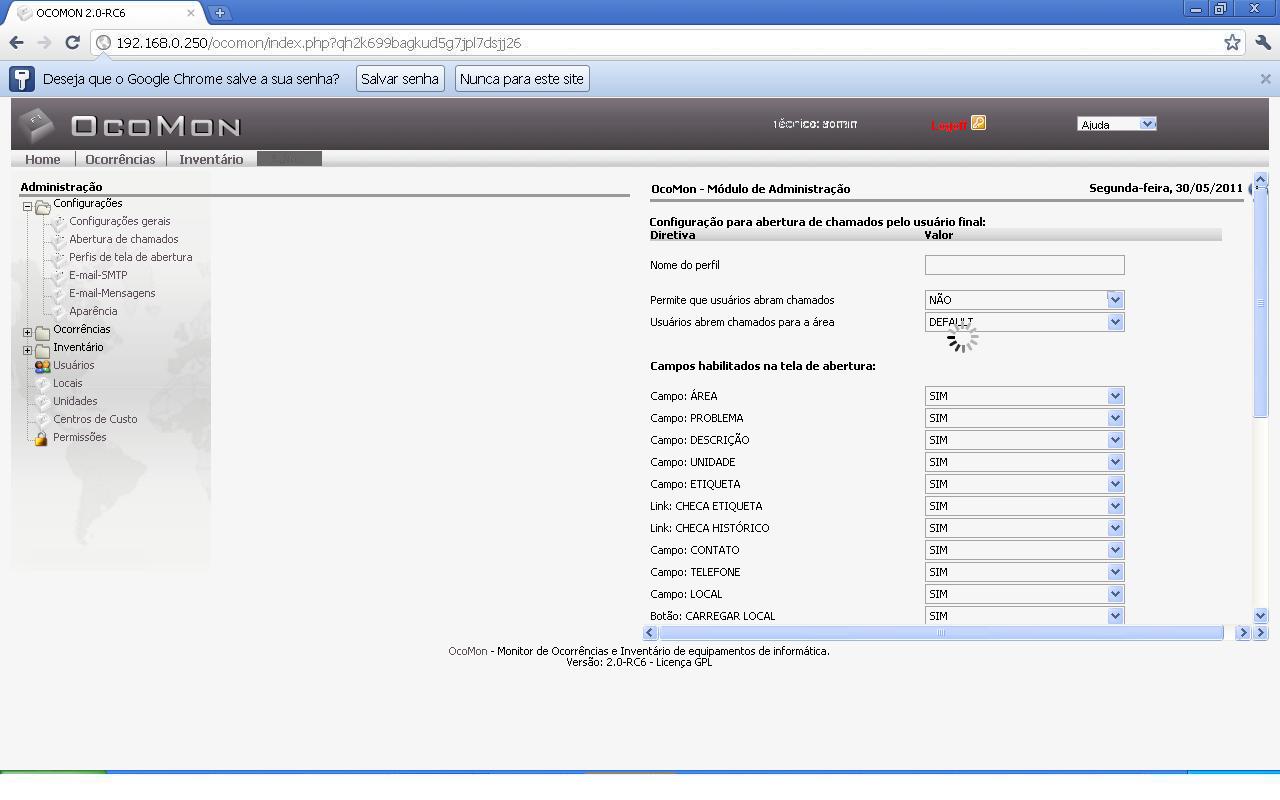
Nesta Tela temos algumas opções:
Nome do Perfil -> Com este nome atrelaremos a área que apenas abre chamado e a área que atende e abre chamados.
Permite que usuarios abram chamados -> é Óbvio mas define se este perfil de área poderá abrir chamado.
Usuários abrem chamados para a área -> Neste campo será definido qual a área Master ea Slave, ou seja, no nosso exemplo a área somente abertura vai abrir chamado para área TECNOLOGIA DA INFORMAÇÃO
Após este 3 campos temos um série de campos que podem ser alterados ou não dependendo que como você deseja que seja o perfil.
Bom agora temos uma pequena dúvida pois as áreas que criaremos nesta tela apenas trará as permissões para a tela de abertura de chamados, como encaminhar o chamado, altera o operador, selecionar a unidade, etiqueta do micro e outras.
Após criarmos o perfil para Tecnologia da Informação e Usuários vamos criar a Área de Atendimento TECNOLOGIA DA INFORMAÇÃO. Para criar esta área devemos ir no modulo de OCORRÊNCIA dentro do menu ADMIN no ITEM ÁREAS. Clicando na opção Novo Registro teremos a tela abaixo.

Aqui é bem simples devemos criar 2 áreas de atendimento a TECNOLOGIA DA INFORMAÇÃO e SOMENTE ABERTURA, é bom lembrar que temos uma opção chamada Atende Chamados, com esta opção marcada a Área se transforma em Cliente ou Analista, lembrando que se a opção estiver marcada também será possível abrir chamados. Seguindo temos o campo email, que sempre que abrirem chamado para esta área um email será encaminhado.
Após isso temos o campo Perfil de abertura de chamados onde selecionaremos o perfil que configuramos que tem o mesmo nome da área. Por ultimo mas não menos importante temos a opção Status aqui definiremos se esta área esta ATIVA ou INATIVA.
Após a configuração da área e as permissões devemos definir que a área TECNOLOGIA DA INFORMAÇÃO deve administrar a área SOMENTE ABERTURA, para fazermos isso é bem fácil, apenas temos que ir à opção Área – Configuração que esta exatamente em baixo do menu Área. Segue abaixo a tela.
Área – Configuração que esta exatamente em baixo do menu Área. Segue abaixo a tela.

Aqui devemos definir que a área TECNOLOGIA DA INFORMAÇÃO deve administrar a área SOMENTE ABERTURA.
Obs. Como a área SOMENTE ABERTURA não atende chamado ela fica impossibilitada de administrar outras áreas e a área TECNOLOGIA DA INFORMAÇÃO como atende chamado pode administrar todas as áreas.
Opção usuário se cadastrar no Ocomon
Na Página inicial do Ocomon existe a opção do próprio usuário que irá abrir chamado se cadastrar .

Para utilizar é necessário acessar a página na opção admin / configurações gerais/ editar configurações e altera o campo : site para acesso ao ocomon onde estive localhost alterar para o IP do servidor.

Em caso da pagina do ocomon aparecer quadrado na acentuação mude a configuração no apache.
Para isso vá até o diretório /etc/apache2/conf.d
# cd /etc/apache2/conf.d
edite o arquivo charset
# vi charset
insira a seguinte linha no arquivo
Criado por Dairton Silva / Fabio Biancardi
Assinar:
Postagens (Atom)